
Cómo Quitar el Fondo de una Imagen en Canva: Guía Definitiva para Resultados Profesionales en 2 Segundos
Cómo quitar el fondo de una imagen en Canva: guía definitiva para resultados profesionales en 2 Segundos
Eliminar el fondo de una fotografía solía ser una tarea tediosa que requería el manejo experto de la herramienta «pluma» en programas complejos de escritorio. Hoy, la eficiencia es la moneda de cambio en el diseño web. Si buscas quitar el fondo de una imagen en Canva, no solo estás buscando un tutorial, estás buscando optimizar tu flujo de trabajo creativo.
En esta guía aprenderás a dominar el Quita-fondos de Canva, desde el uso básico hasta trucos avanzados de composición que harán que tus diseños parezcan realizados por una agencia de alto nivel.
La Evolución del Diseño: ¿Por qué usar el Quita-fondos de Canva?
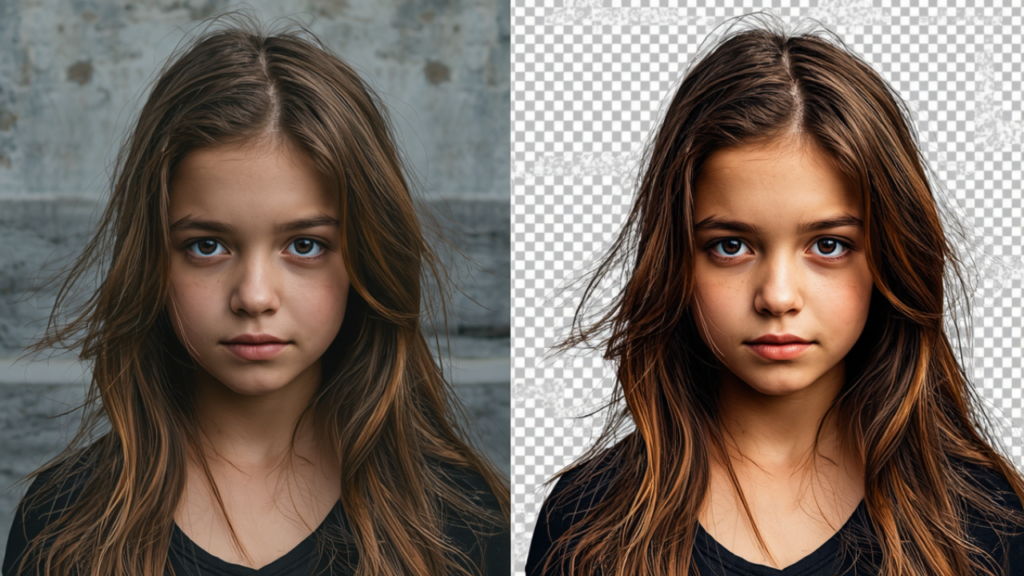
La inteligencia artificial ha transformado el reto de la transparencia de imagen. Lo que antes tomaba 15 minutos de recorte manual, Canva lo resuelve en menos de 3 segundos con una precisión quirúrgica, detectando cabellos, bordes irregulares y sombras complejas.
Esta herramienta es vital para tu negocio por que te ayudará a:
Crear fichas de producto limpias para tiendas online.
Diseñar miniaturas de YouTube de alto impacto.
Desarrollar branding personal integrando retratos en cualquier fondo corporativo.
Paso a paso: quitar el fondo de una imagen como un experto
Para acceder a esta función, necesitas una cuenta de Canva Pro o Canva para Equipos. Sigue estos pasos para obtener un recorte perfecto:
Sube tu imagen: Arrastra el archivo a tu lienzo de Canva.
Selecciona la foto: Haz clic sobre la imagen para que aparezca el menú superior.
Editar la foto: Pulsa en el botón «Editar la foto» (o «Efectos» en versiones anteriores).
Herramienta Quita-fondos: Haz clic en el icono del globo de texto con un pincel (Magic Studio).
Ajuste manual (Opcional): Si la IA ha omitido algún detalle, usa los pinceles de Borrar o Restaurar para perfeccionar los bordes.
Más allá del recorte: 3 trucos para un Acabado "10x"
Simplemente quitar el fondo no es suficiente si el resultado final parece un «collage» barato. Para elevar la calidad, aplica estas técnicas:
1. El truco de la sombra paralela
Al quitar el fondo, la imagen pierde su contacto natural con la superficie. Selecciona tu imagen recortada, ve a Efectos > Sombras y añade una sombra «Paralela» o «Brillante». Esto aporta profundidad y evita que el objeto parezca estar «flotando» de forma artificial.
2. Corrección de color coherente
Si colocas un retrato (originalmente con luz fría) sobre un fondo de atardecer (luz cálida), el diseño fallará. Usa la herramienta Ajustar de Canva para modificar la temperatura y el brillo de tu imagen recortada para que coincida con su nuevo entorno.
3. Uso de capas y desenfoque
Para destacar el objeto al que le has quitado el fondo, aplica un ligero desenfoque (Blur) al fondo nuevo. Esto crea un efecto de profundidad de campo (bokeh) que dirige toda la atención al sujeto principal.
Casos de uso reales para negocios digitales
E-commerce y catálogos
Si gestionas una tienda en Shopify o WooCommerce, la uniformidad es clave. Puedes quitar el fondo de tus fotos de productos y sustituirlos por un blanco puro (#FFFFFF) o un gris suave para dar una imagen de marca premium y profesional.
Creación de contenido en redes sociales
Los carruseles de Instagram y los anuncios de Facebook convierten mejor cuando el sujeto interactúa con elementos gráficos. El quita-fondos te permite colocar texto detrás de la persona, creando un efecto de capas muy atractivo.
Comparativa: Canva vs. software tradicional
| Característica | Canva (Magic Studio) | Software de Escritorio (Ps) |
| Tiempo de ejecución | 2-5 segundos | 5-10 minutos |
| Curva de aprendizaje | Nula (Un clic) | Alta |
| Precisión IA | Excelente (95%) | Manual / Muy precisa |
| Costo | Incluido en suscripción Pro | Suscripción técnica cara |
E-E-A-T: ¿Es fiable el resultado de Canva?
Canva ha transformado el mundo del diseño gráfico al hacerlo accesible, intuitivo y profesional.
Con sus herramientas de edición, plantillas, IA, conversor de WebP a PNG y editor PDF gratuito, se ha convertido en una solución integral tanto para usuarios individuales como empresas.
Ya sea que quieras crear una publicación, un video, un logo o una campaña completa, Canva te ofrece todo en un solo lugar.
Conclusión: La eficiencia es el nuevo estándar
Quitar el fondo a una imagen en Canva no es solo una función estética; es una ventaja competitiva. Te permite ser más rápido que tu competencia, mantener una estética coherente y reducir costes de producción gráfica.
Si aún no has probado la potencia de Canva Pro, este es el momento de integrar el Quita-fondos en tu negocio.
¿Listo para transformar tus diseños? Empieza hoy mismo a crear composiciones impactantes sin necesidad de utilizar otro software mas caro y complejo.
Preguntas frecuentes (FAQs)
Aquí te dejo un listado con preguntas frecuentes. Si no he resuelto tus dudas, puedes contactarme por el medio que más cómodo te parezca.
¿Puedo quitar el fondo de una imagen en Canva gratis?
La herramienta de eliminación de fondo es una función exclusiva de Canva Pro, Canva para Equipos y Canva para Educación. Sin embargo, Canva ofrece ocasionalmente periodos de prueba gratuitos donde puedes testear esta funcionalidad.
¿En qué formato debo descargar la imagen si quiero mantener la transparencia?
Para que el fondo siga siendo transparente fuera de Canva, debes descargar la imagen en formato PNG y asegurarte de marcar la casilla «Fondo transparente» en el menú de descarga.
¿Funciona el quita-fondos con videos?
¡Sí! Canva ha introducido recientemente el Quita-fondos de video, que funciona de manera similar al de imagen, permitiendo eliminar el fondo de clips de video cortos para crear efectos cinemáticos impresionantes.
¿Qué hago si el quita-fondos borra una parte que quiero conservar?
Dentro de la herramienta Quita-fondos, encontrarás dos pinceles: Borrar y Restaurar. Selecciona «Restaurar» y pasa el pincel sobre la zona que desapareció por error para recuperarla manualmente.
¿Existe un límite de imágenes para quitar el fondo?
No, con una suscripción activa de Canva Pro, puedes utilizar la herramienta en tantas imágenes como necesites para tus proyectos, sin límites diarios.